Гайды · документация
Первый запуск
открывает подробности ведёт к полному разбору
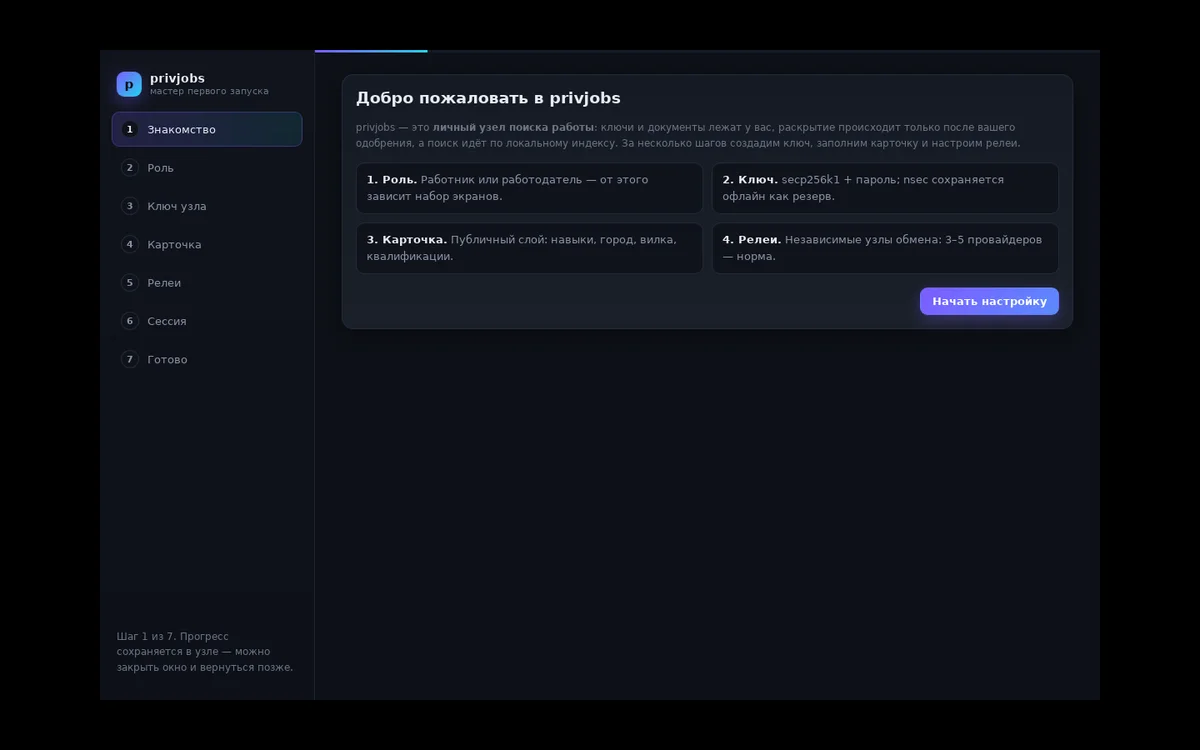
При первом запуске приложение открывает мастер из семи шагов. Это не «регистрация на сайте»: мастер создаёт ключ, локальную базу и первый пакет данных — всё на вашем устройстве.
технически что мастер создаёт на диске
- Файл ключа узла (
keystore), закрытый вашим паролем:Argon2id+XChaCha20-Poly1305. - Базу SQLite (схема v14) для карточек, переписки и индексов поиска.
- Заготовку приватного пакета:
pack.keys.jsonиpack.enc.json.
Шаг 1. Знакомство
Короткий экран о том, как устроен узел: данные у вас, раскрытие только по одобрению, поиск локальный. Здесь нечего настраивать — просто подтвердите, что понятно.
Шаг 2. Роль
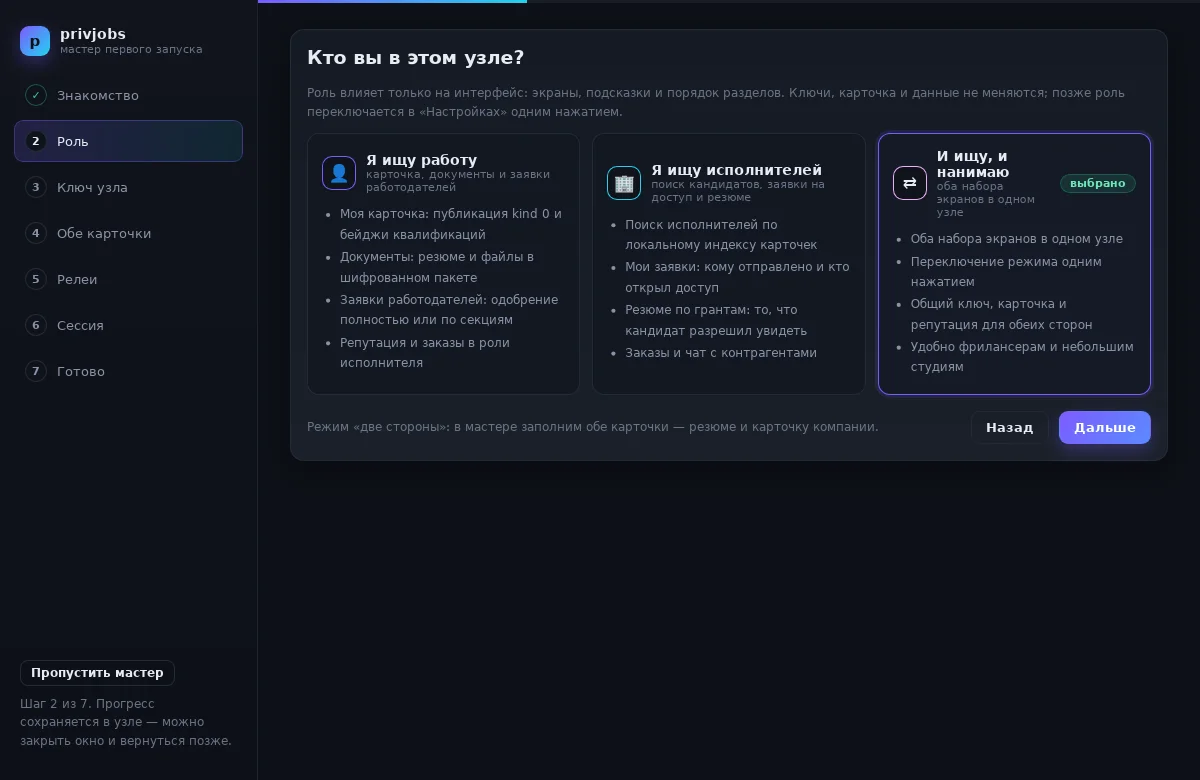
«Я ищу работу» (работник), «Я ищу исполнителей» (работодатель) или «И ищу, и нанимаю» (две стороны). Роль влияет только на интерфейс: ключи, карточка и данные не меняются, переключить можно в любой момент.
Шаг 3. Ключ узла
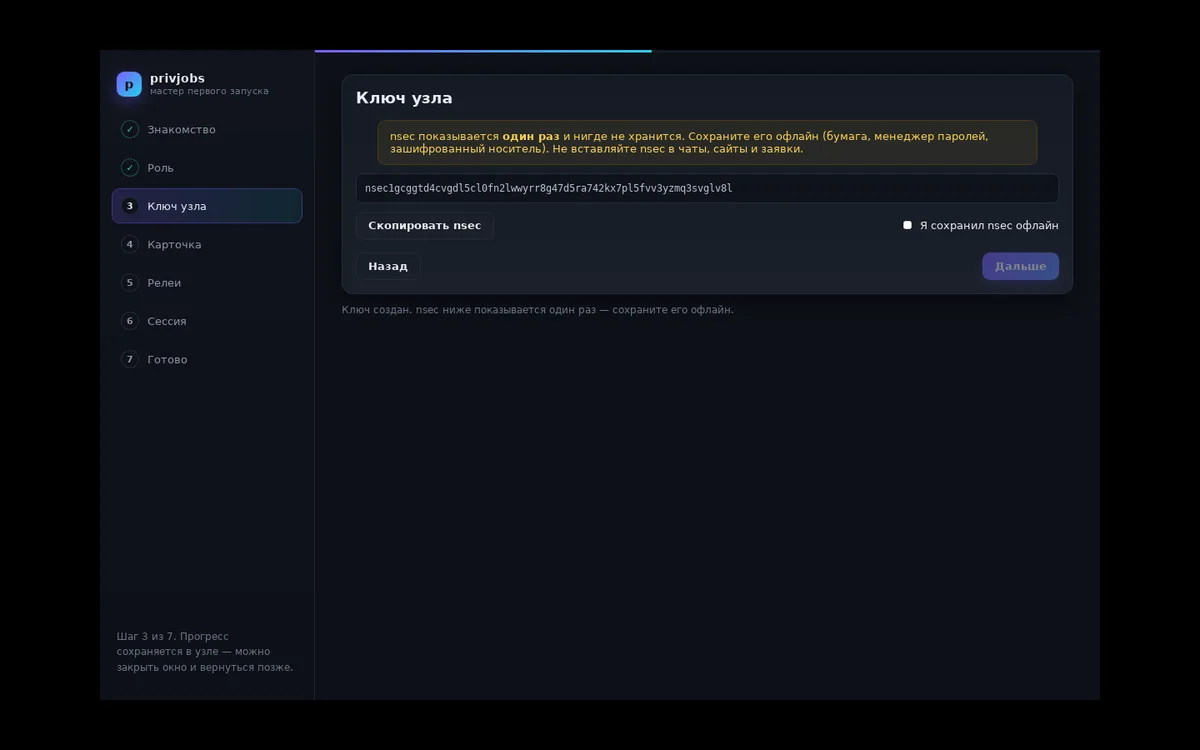
Создайте новый ключ (метка + пароль от 8 символов) или восстановите из секретного ключа
nsec. После создания nsec показывается один раз — сохраните
его офлайн и отметьте галочку «Я сохранил nsec офлайн», иначе мастер не пойдёт дальше.
nsec. Если потерян
nsec и файл ключа цел, но пароль забыт — узел тоже не восстановить.
технически как устроен ключ узла
nsec — приватный ключ (32 байта, формат bech32) по схеме Schnorr/BIP-340. Открытая
пара к нему — npub, он и есть адрес вашего узла в сети. Ключ хранится в зашифрованном
keystore, пароль живёт только в памяти приложения и забывается при автолоке или выходе.
pvctl identity-status # npub, did, состояние ключаШаг 4. Карточка
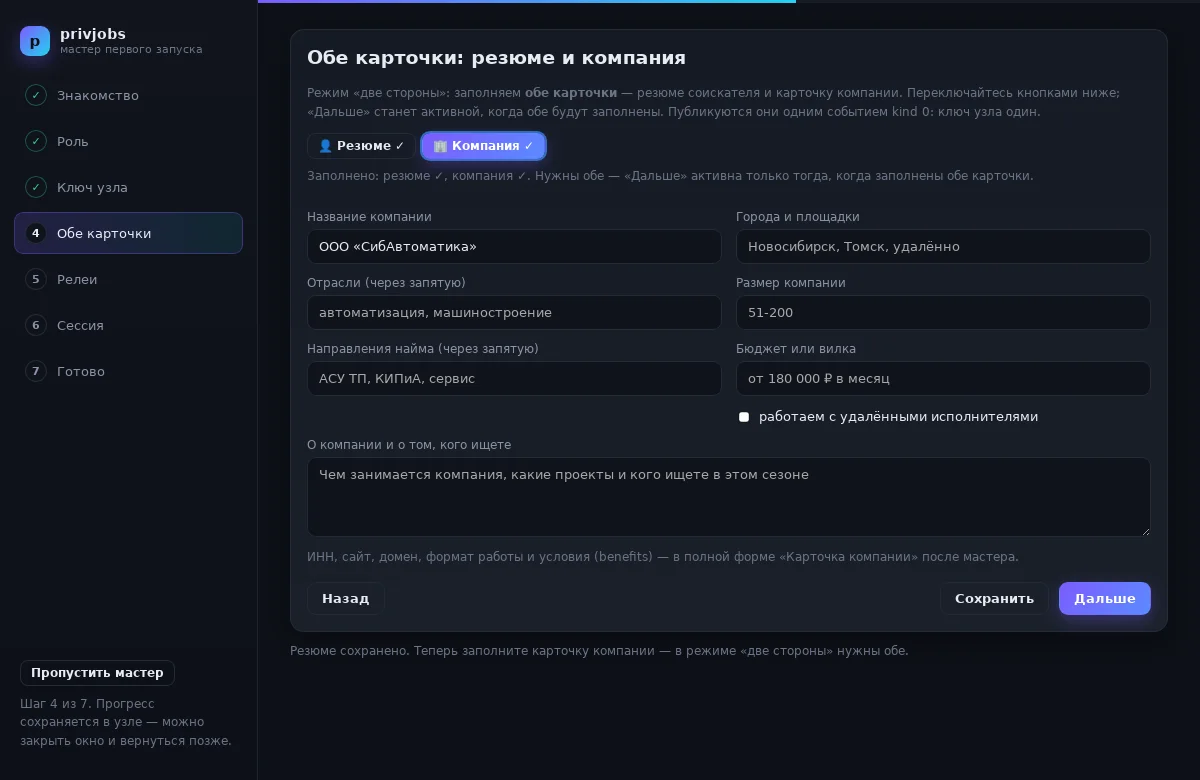
Публичный слой. Поля подсказываются по роли: у соискателя — специализация, навыки, стаж, город, ожидания по оплате; у компании — название, отрасли, направления найма, города, формат, бюджет. Контакты и документы сюда не пишите — для них есть приватный пакет.
Шаг 5. Релеи
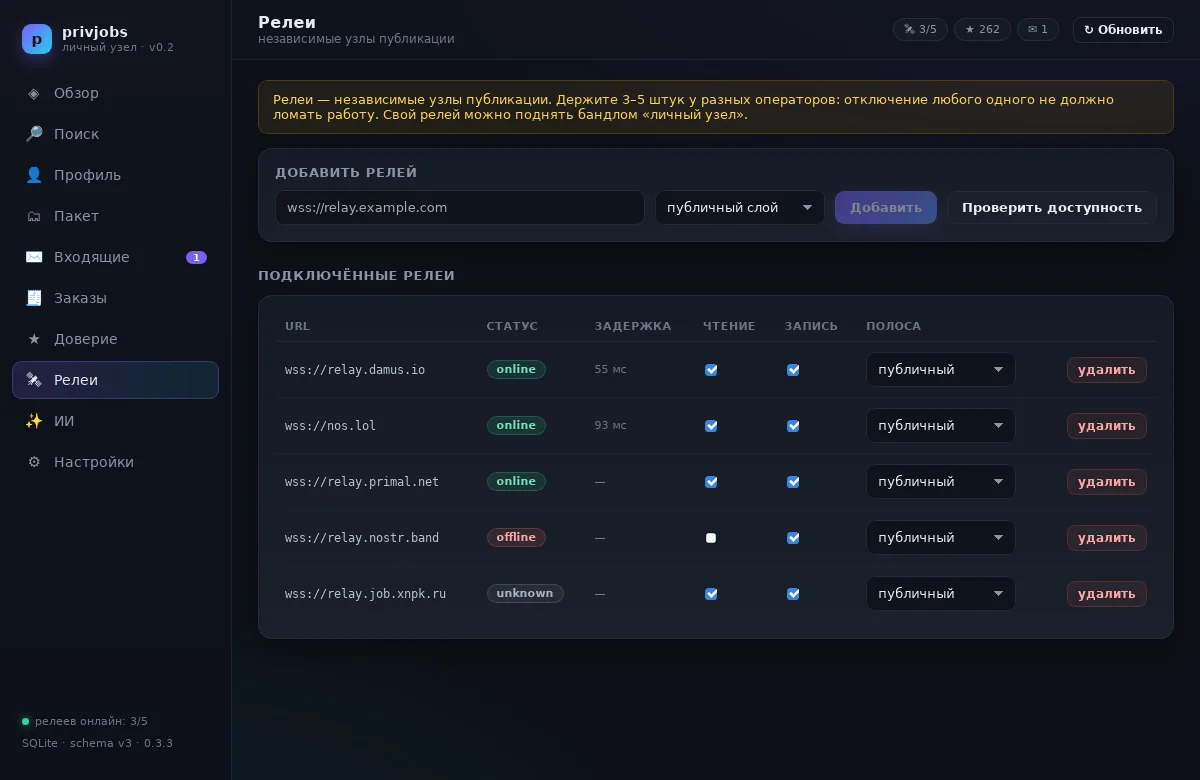
В списке уже есть 3–5 релеев: видны статус и задержка. Можно добавить свой, снять или поставить галочки чтения и записи. Для заявок и выдачи доступа полезно добавить отдельный закрытый релей — приватную полосу (в интерфейсе она помечена словом private).
технически релеи, полосы и чтение
Публичный релей проекта — wss://relay.job.xnpk.ru, приватный —
wss://private.job.xnpk.ru (белый список ключей, чтение только после NIP-42 AUTH).
Полоса задаётся при добавлении релея; события публичной и приватной полосы не смешиваются.
pvctl relays-list
pvctl relays-replace --url wss://relay.job.xnpk.ru --lane public
pvctl relays-replace --url wss://private.job.xnpk.ru --lane private
подробнее: релеи и PoW
Шаг 6. Сессия
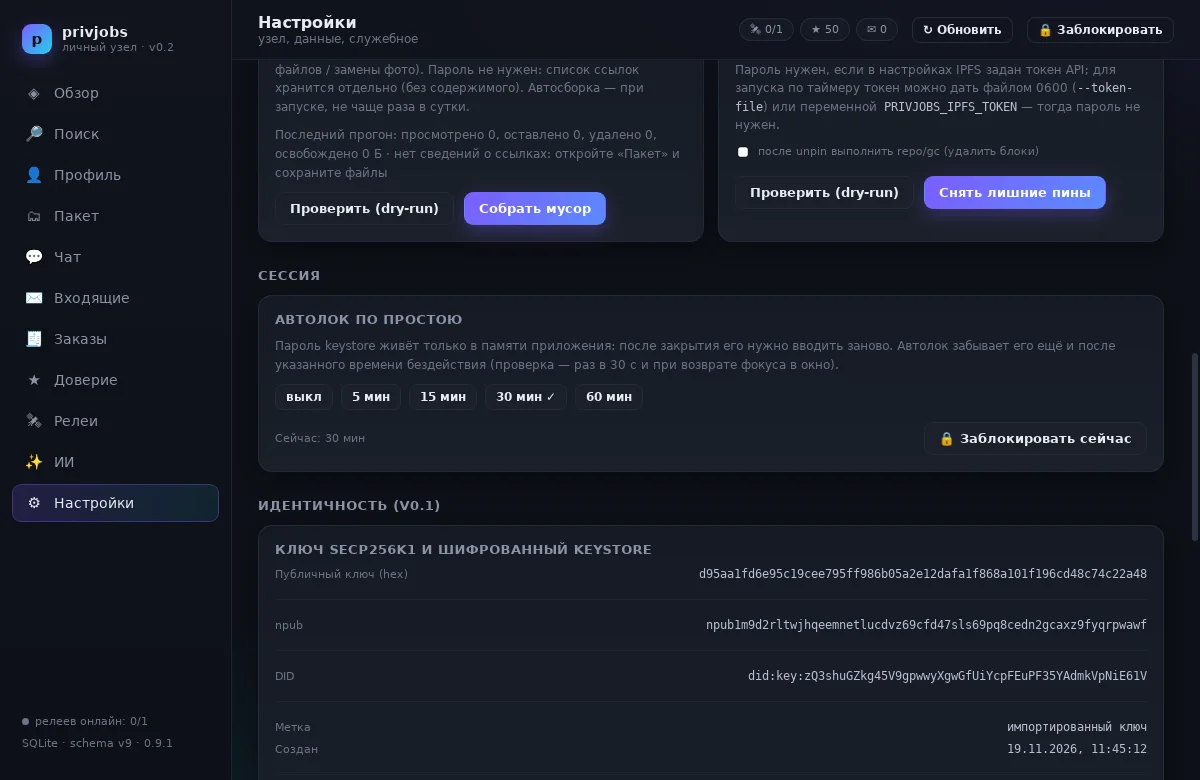
Автолок по простою: выкл / 5 / 15 / 30 / 60 минут. После него пароль забывается, и приложение снова просит разблокировку. Здесь же — базовые правила безопасности.
Шаг 7. Готово
Чек-лист: обязательные шаги закрыты, рекомендации можно выполнять позже. Кнопки «Опубликовать карточку» (для нового ключа приложение сразу посчитает нужную защиту от спама) и «Синхронизировать индекс» (сторона работодателя).
технически что происходит при первой публикации
Для нового ключа узел сразу добывает proof-of-work 20 бит (NIP-13) — рекомендация релеев проекта. Майнинг идёт на клиенте в фоне, результат кэшируется на 10 минут.
подробнее: релеи · proof-of-work
После мастера
- Заполните приватный пакет. Разделы и файлы — в разделе «Пакет». В общую сеть уйдёт только оглавление.
- Проверьте чек-лист. Он покажет, что закрыто, а что нет.
- Опубликуйте карточку. Панель публикации покажет результат по каждому релею: принято / ошибка, задержка, чтение обратно.
- Настройте уведомления. Всплывающее сообщение, системные уведомления, звук — категории можно отключать по отдельности.
технически чек-лист и диагностика из терминала
pvctl readiness                  # ключ, карточка, публикация, релеи
pvctl identity-status            # npub и did:key
pvctl cards-search --query 'win' --side worker